Kucing APK dirancang untuk Android, tetapi kamu tetap bisa menikmatinya di PC atau laptop Windows dengan bantuan emulator Android. Berikut panduan langkah demi langkahnya.
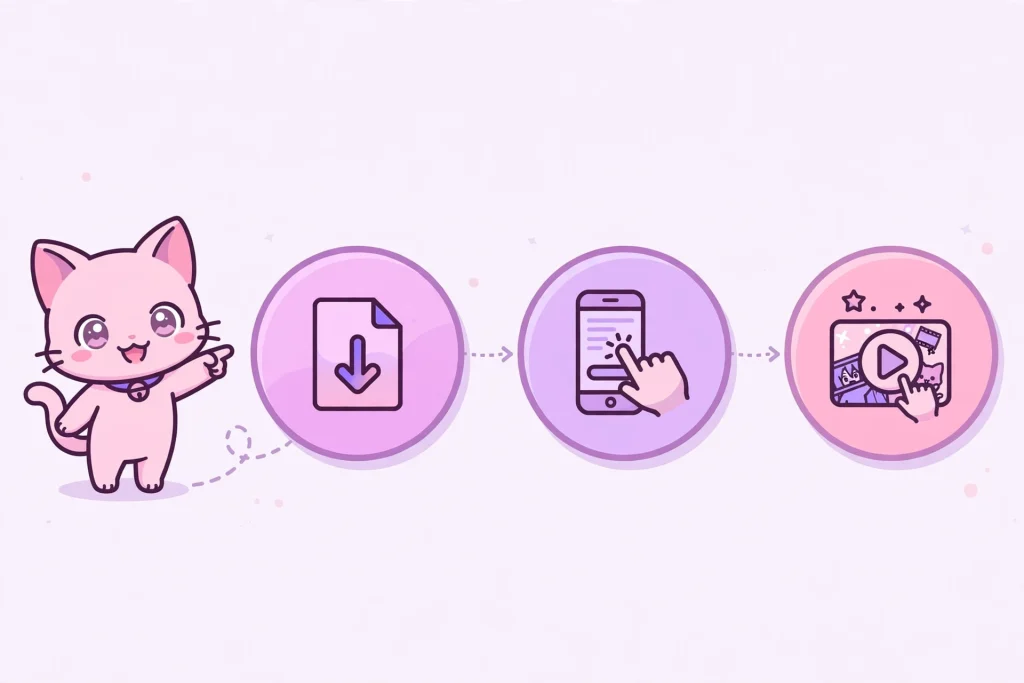
Yang Kamu Butuhkan
- PC/laptop Windows 7/8/10/11 dengan RAM minimal 4 GB
- Koneksi internet yang stabil
- File Kucing APK dari halaman download situs ini
- Salah satu emulator Android: BlueStacks, LDPlayer, atau NoxPlayer (semuanya gratis)
Langkah 1 — Install Emulator Android
- Kunjungi situs resmi emulator pilihanmu (misalnya bluestacks.com) dan unduh installer-nya.
- Jalankan installer dan ikuti proses instalasi hingga selesai.
- Buka emulator — tampilan awalnya akan mirip layar HP Android.
Langkah 2 — Pasang File Kucing APK
- Di situs ini, unduh file APK kucing versi terbaru ke PC-mu.
- Di emulator, cari tombol “Install APK” (biasanya ikon di sidebar).
- Pilih file APK yang baru kamu unduh, lalu klik Open.
- Tunggu hingga instalasi selesai — ikon Kucing APK akan muncul di beranda emulator.
Langkah 3 — Mulai Menonton
- Klik ikon Kucing APK di emulator.
- Aplikasi akan terbuka seperti di HP — cari anime favoritmu dan tekan Play.
- Untuk pengalaman terbaik, aktifkan mode fullscreen (biasanya tombol F11).
Tips
- Performa lambat? Tutup aplikasi lain di PC dan naikkan alokasi RAM emulator di pengaturannya.
- Subtitle kecil? Perbesar jendela emulator atau gunakan mode fullscreen.
- Update aplikasi: Unduh APK versi baru dan instal ulang lewat emulator — caranya sama seperti di atas.
FAQ Instalasi PC
Apakah emulator gratis? Ya, BlueStacks, LDPlayer, dan NoxPlayer semuanya gratis untuk penggunaan pribadi.
Apakah aman? Ya, selama kamu mengunduh emulator dari situs resminya dan file APK dari situs ini.
Bisakah di Mac? Bisa — BlueStacks dan NoxPlayer juga tersedia untuk macOS, langkahnya sama.